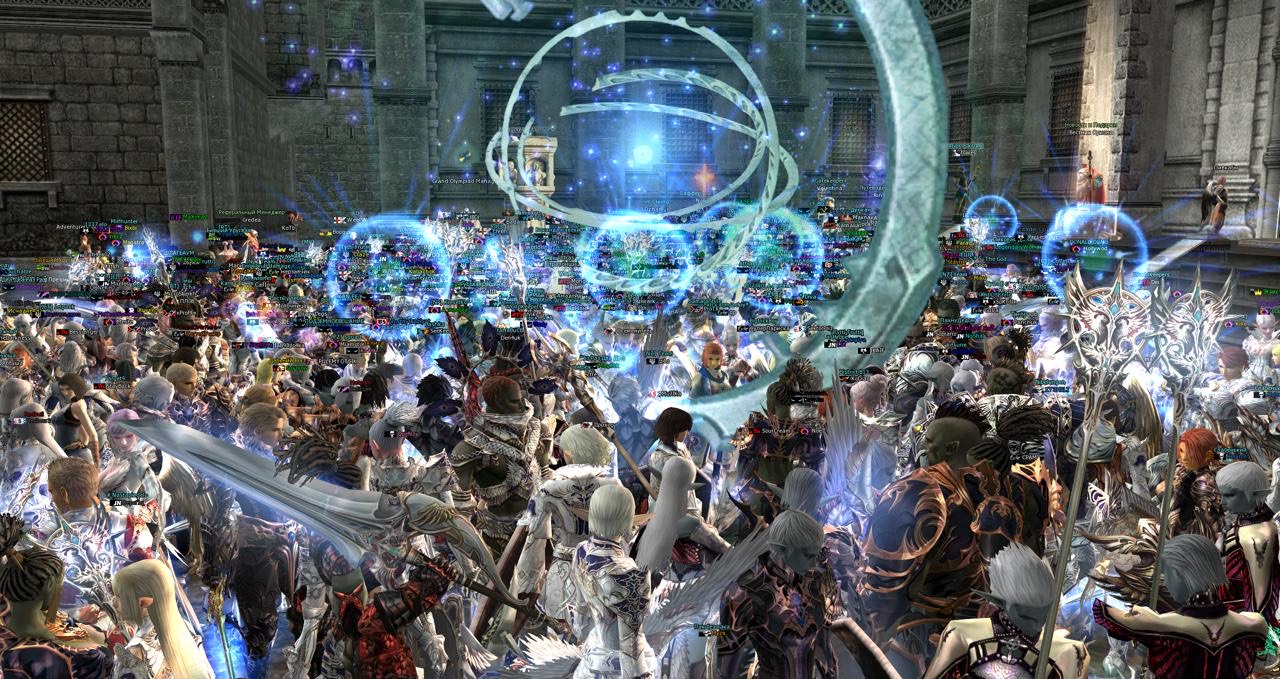
Lineage 2 не запускается — одна из самых частых жалоб игроков, особенно при переустановке системы или смене «железа». Большинство ошибок решаются за 5–10 минут, если знать, куда смотреть. В этой статье — конкретные причины и пошаговые решения для самых распространённых проблем: от «Ошибки 7» и cannot run in this locale до AGP is deactivated, вылетов и низкого FPS.
Ошибка 7 — «Системная ошибка»
«Ошибка 7» в Lineage 2 — это общий код, означающий сбой при инициализации клиента. Чаще всего появляется из-за неправильного порядка запуска или повреждённых файлов.
Что делать:
- Запускайте клиент строго через лаунчер или
system/l2.exe— не через ярлык внутри папки system напрямую. - Закройте все лишние программы (особенно другие игровые клиенты и VPN).
- Проверьте целостность файлов: удалите папку
system/и скачайте заново с сайта проекта. - Запустите от имени администратора (ПКМ → «Запуск от имени администратора»).
- Убедитесь, что на диске достаточно свободного места (минимум 2–3 ГБ сверх размера клиента).
Cannot run in this locale
Ошибка cannot run in this locale означает, что клиент Lineage 2 не поддерживает текущую системную локаль. Чаще всего возникает на Windows с языком системы, отличным от того, под который собран клиент (например, русский клиент на англоязычной системе или наоборот).
Решение 1 — AppLocale (Windows XP/7):
- Установите Microsoft AppLocale Utility.
- Запустите l2.exe через AppLocale, выбрав нужную локаль (например, Japanese или Russian).
Решение 2 — смена системной локали (Windows 10/11):
- Откройте «Панель управления» → «Язык и региональные стандарты» → вкладка «Дополнительно».
- В разделе «Язык программ, не поддерживающих Юникод» нажмите «Изменить» и выберите нужный язык (Russian или Japanese в зависимости от клиента).
- Перезагрузите компьютер и запустите игру.
Решение 3 — параметр в l2.ini: В некоторых сборках помогает добавить строку Locale=0 в файл system/l2.ini в секцию [Core.System].
AGP is deactivated / Active Anticheat
AGP (Active Game Protection) — встроенная система защиты Lineage 2 от читов и стороннего ПО. Сообщение AGP is deactivated или active anticheat означает, что античит не смог загрузиться или был заблокирован.
Причины и решения:
- Антивирус заблокировал AGP. Добавьте папку с клиентом Lineage 2 в исключения антивируса и брандмауэра Windows, затем запустите игру заново.
- Не хватает прав. Запустите лаунчер или l2.exe от имени администратора.
- Конфликт с другим ПО. Закройте программы мониторинга системы (MSI Afterburner, RTSS, Process Hacker и подобные) — они могут конфликтовать с античитом.
- Устаревший или повреждённый файл AGP. Скачайте клиент заново с официального сайта проекта; не используйте неофициальные патчи.
Важно: AGP — это штатная защита сервера, а не вирус. Попытки обойти её нарушают правила и ведут к бану аккаунта.
Ошибки engine.dll и других DLL
Сообщение «engine.dll not found» или аналогичное означает, что файл отсутствует, повреждён или несовместим с вашей версией клиента.
Что делать:
- Не скачивайте engine.dll с посторонних сайтов — высок риск подхватить вредоносное ПО.
- Удалите папку
system/целиком и скачайте клиент заново с официального источника. - Если ошибка в другой DLL (d3d9.dll, xinput и т.п.) — убедитесь, что установлен актуальный DirectX (через
dxwebsetup.exeс сайта Microsoft). - Проверьте, не заблокировал ли антивирус файл при загрузке — добавьте папку в исключения до скачивания.
Нет Visual C++ Redistributable, .NET или DirectX
Lineage 2 требует ряд системных библиотек. Их отсутствие вызывает ошибки при запуске.
Установите следующие компоненты:
- Visual C++ Redistributable — скачайте пакет «All-in-One» с официального сайта Microsoft (включает версии 2005–2022).
- DirectX End-User Runtime — запустите
dxwebsetup.exeс сайта Microsoft для установки недостающих компонентов DirectX 9. - .NET Framework — для некоторых лаунчеров и обновлятелей может потребоваться .NET 4.x или .NET 6+. Скачайте с официального сайта Microsoft.
После установки перезагрузите компьютер и запустите игру.
Запуск от имени администратора
Многие проблемы запуска решаются простым повышением прав. Lineage 2 (особенно AGP и патчер) нуждается в доступе к системным файлам.
- Найдите
l2.exeили лаунчер в папке с игрой. - ПКМ → «Свойства» → вкладка «Совместимость».
- Включите галочку «Запускать эту программу от имени администратора».
- Нажмите «Применить» и запустите игру.
Белый экран и вылеты
Белый (или чёрный) экран при запуске и внезапные вылеты — частые симптомы нескольких разных проблем.
Проверьте по порядку:
- Антивирус. Временно отключите его и попробуйте запустить — если помогло, добавьте папку игры в исключения.
- Оконный режим. Добавьте параметр
-windowedв ярлык запуска или включите в настройках клиента. Оконный режим часто обходит проблемы с полноэкранным выводом. - Драйверы видеокарты. Обновите или, при недавнем обновлении, откатите на предыдущую стабильную версию.
- Разрядность клиента. Убедитесь, что используете клиент под вашу систему (x86 или x64).
- Конфликт с GeForce Overlay / Discord Overlay. Отключите оверлеи во время игры.
Проблемы с оконным режимом
Если игра не открывается в оконном режиме или зависает при смене режима:
- Откройте файл
system/user.iniи найдите строкуFullscreen=True— замените наFullscreen=False. - Добавьте ключ
-windowedв параметры запуска ярлыка. - Если экран уходит «за пределы монитора» — задайте разрешение вручную в
user.ini: например,Resolution=1280x720.
Низкий FPS и лаги
Lineage 2 — не требовательная игра, но неправильные настройки сильно снижают производительность.
Быстрые способы поднять FPS:
- В настройках клиента снизьте качество текстур и теней до среднего.
- Обновите драйверы видеокарты (GeForce Experience или AMD Software).
- Закройте фоновые приложения: браузер, мессенджеры, торренты.
- Переведите план электропитания в «Высокую производительность» (Панель управления → Электропитание).
- Если лаги сетевые (ping скачет) — используйте проводное соединение вместо Wi-Fi, проверьте, нет ли торрентов в фоне.
- На ноутбуках: убедитесь, что игра запускается на дискретной видеокарте, а не встроенной (настройки в NVIDIA/AMD Control Panel).
Антивирус блокирует игру
Антивирусы нередко принимают файлы клиента Lineage 2 (особенно AGP и патчер) за угрозу. Это ложное срабатывание.
- Добавьте папку с клиентом в исключения (белый список) вашего антивируса.
- Добавьте в исключения также брандмауэр Windows: Панель управления → Брандмауэр → «Разрешить приложение через брандмауэр» → добавьте
l2.exeи лаунчер. - Если антивирус уже удалил файл — восстановите его из карантина или скачайте клиент заново.
Если ничего не помогло — общий чек-лист
- Переустановите клиент, скачав его заново с официального сайта проекта.
- Проверьте системные требования и актуальность ОС (Lineage 2 работает на Windows 7/10/11).
- Установите/обновите Visual C++ Redistributable, DirectX 9, .NET Framework.
- Запускайте от имени администратора.
- Временно отключите антивирус на время установки и первого запуска.
- Проверьте место на диске (минимум 3–5 ГБ свободно).
- Попробуйте другой диск или папку без кириллицы в пути.
- Обратитесь в поддержку проекта — опишите точный текст ошибки и версию ОС.
Меньше проблем — на проектах с лаунчером
Значительная часть описанных выше проблем связана с ручной сборкой клиента: неправильные версии библиотек, нестандартные пути, несовпадение локалей. Готовые проекты с собственным лаунчером снимают большинство этих вопросов: лаунчер сам скачивает правильный клиент, проверяет файлы и устанавливает нужные зависимости. Например, Scryde (Скрайд) — самостоятельный MMORPG-проект, не Lineage 2, — использует именно такой подход: игрок скачивает лаунчер, и тот берёт все технические вопросы на себя.